ChatGPT
MCP 目前在 ChatGPT 仍為測試階段,請先開啟「開發者模式」來使用。
1. 開啟 ChatGPT,點選左下角頭像,並進入「設定」
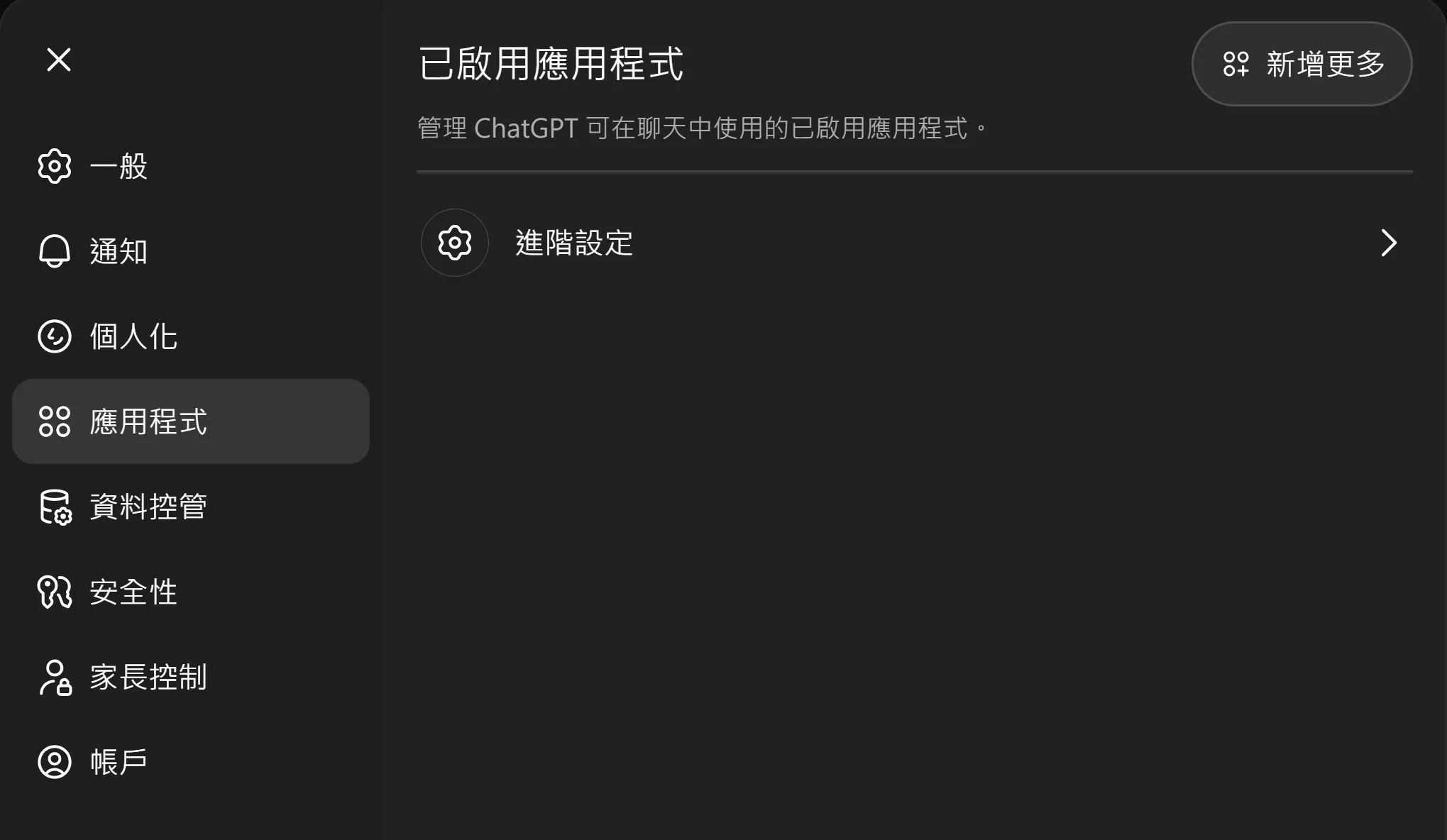
2. 從設定選單中找到「應用程式」,並點選「進階設定」
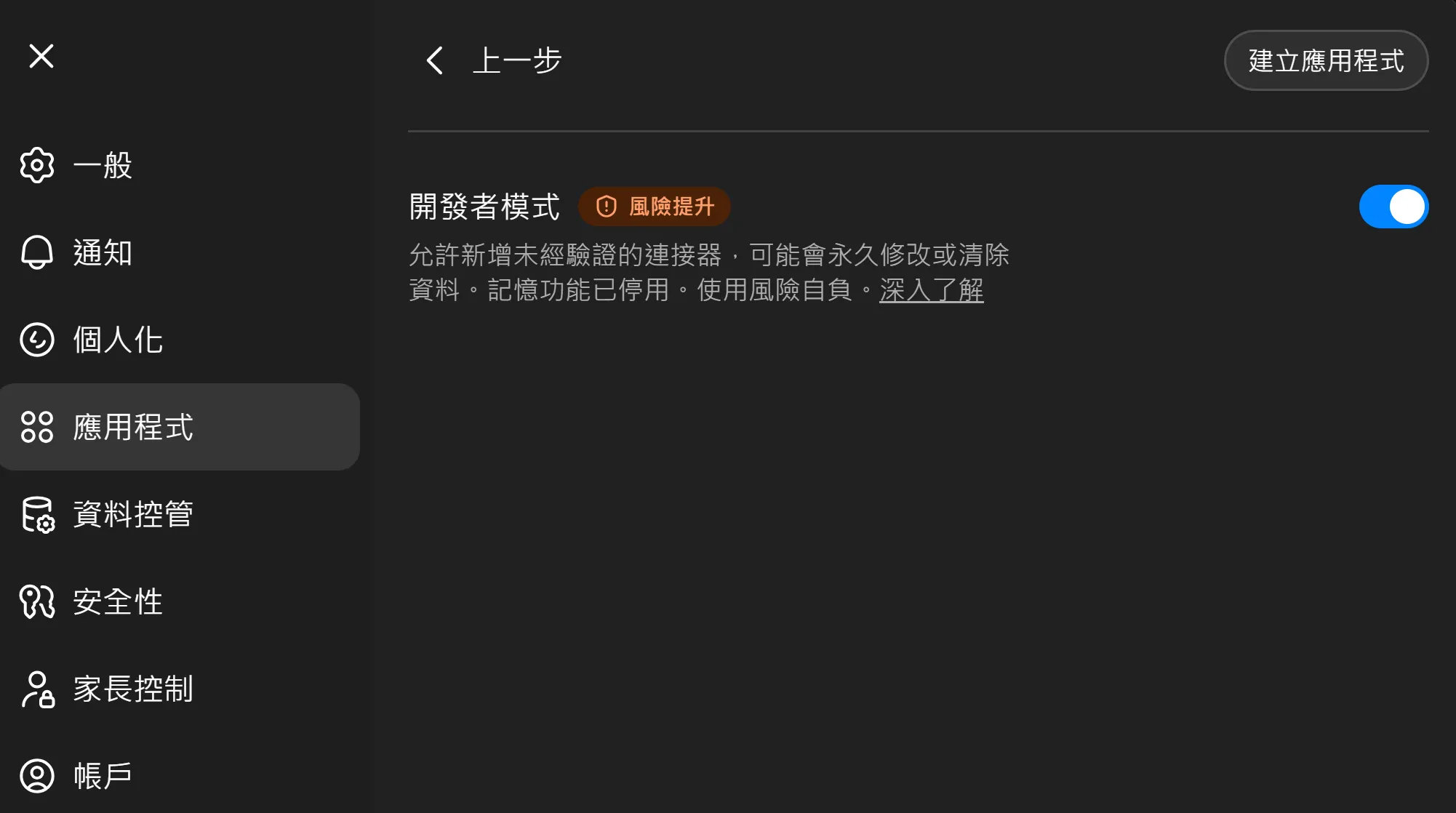
3. 啟用「開發者模式」,並點選「建立應用程式」
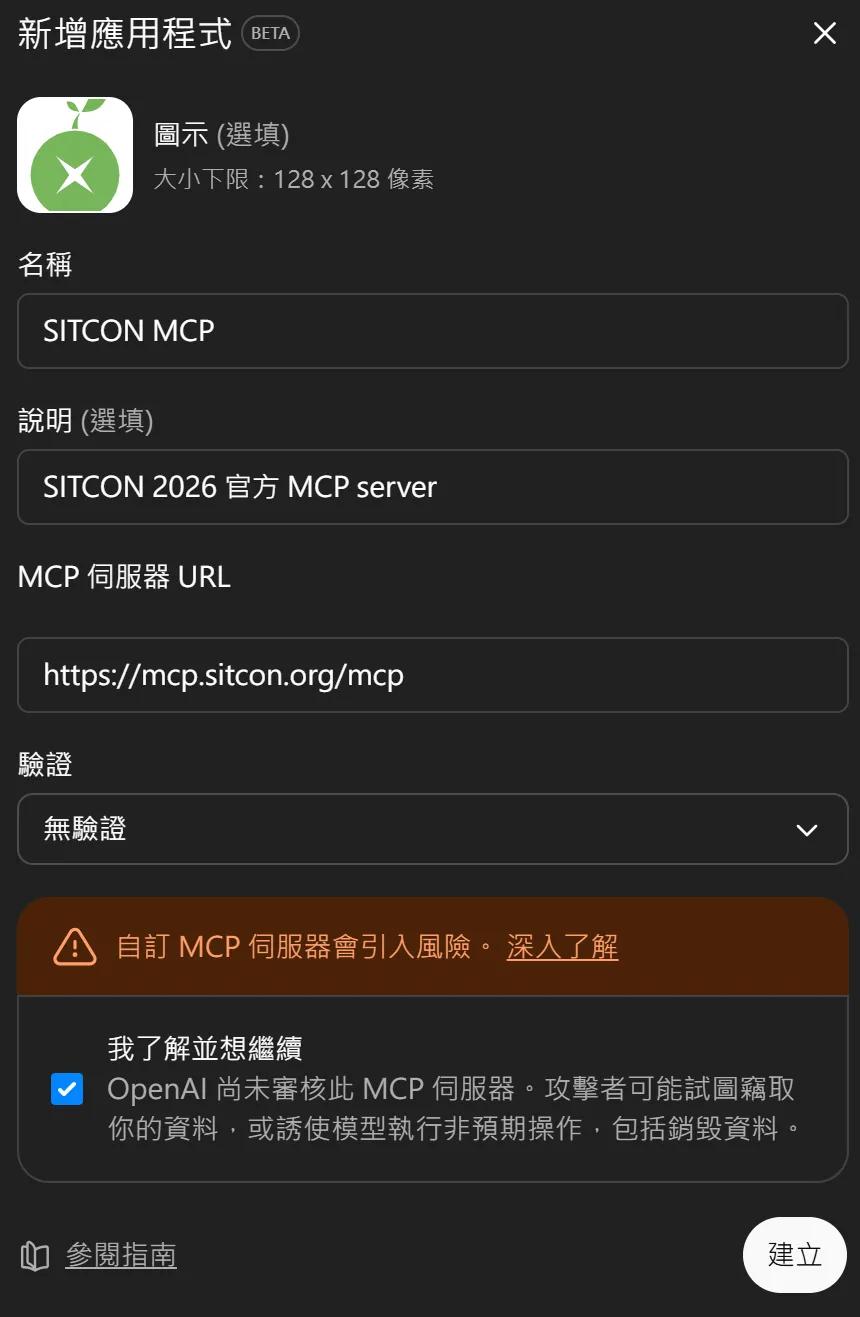
4. 填入 MCP Server 的資訊並建立應用程式
-
名稱:SITCON MCP(隨便填)
-
描述:SITCON MCP(隨便填)
-
MCP URL:https://mcp.sitcon.org/mcp
-
圖示:使用 SITCON 的Logo(隨便放)
-
驗證:無驗證
-
勾選我了解並想繼續(此 MCP 為開源,沒有搜集任何資訊,SITCON 也不會知道你使用過)
VS Code
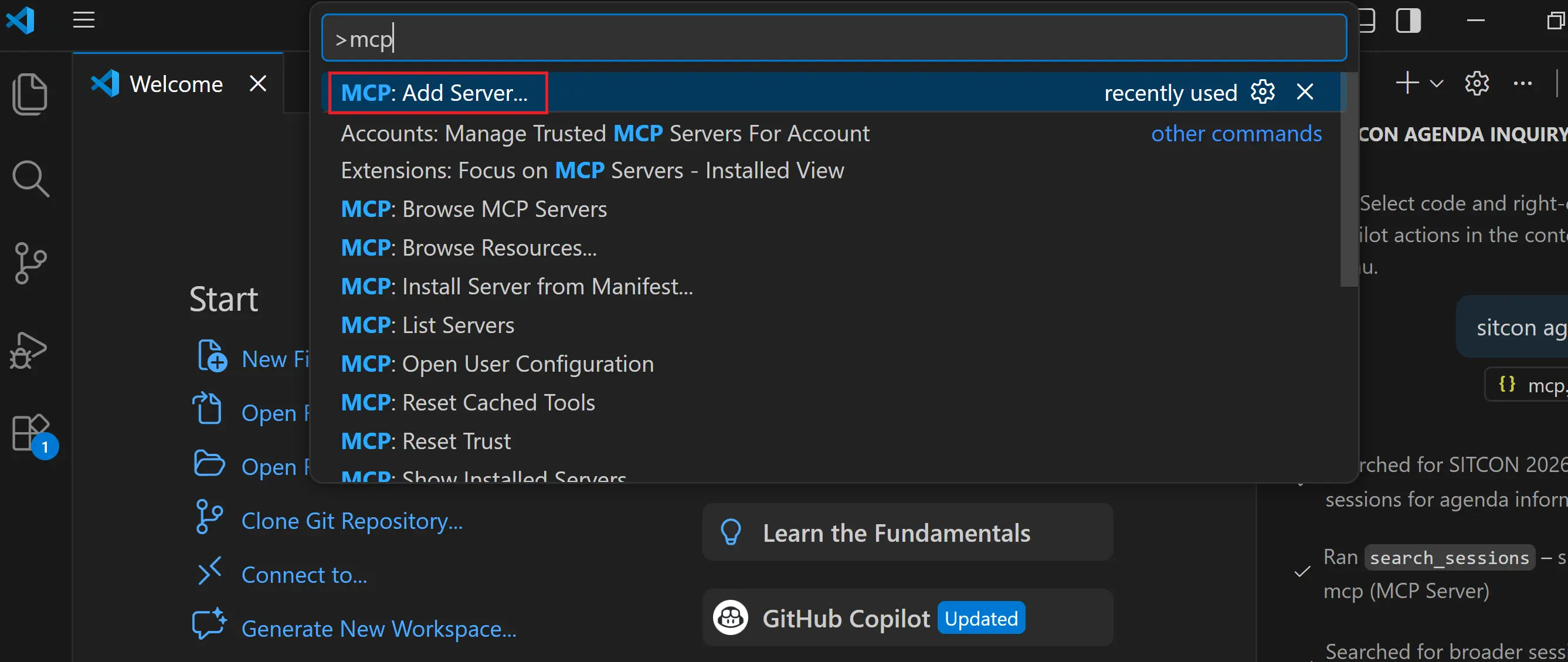
1. 開啟 VS Code,按「Ctrl+Shift+P」開啟指令面板,輸入「MCP」,選擇「MCP: Add server」
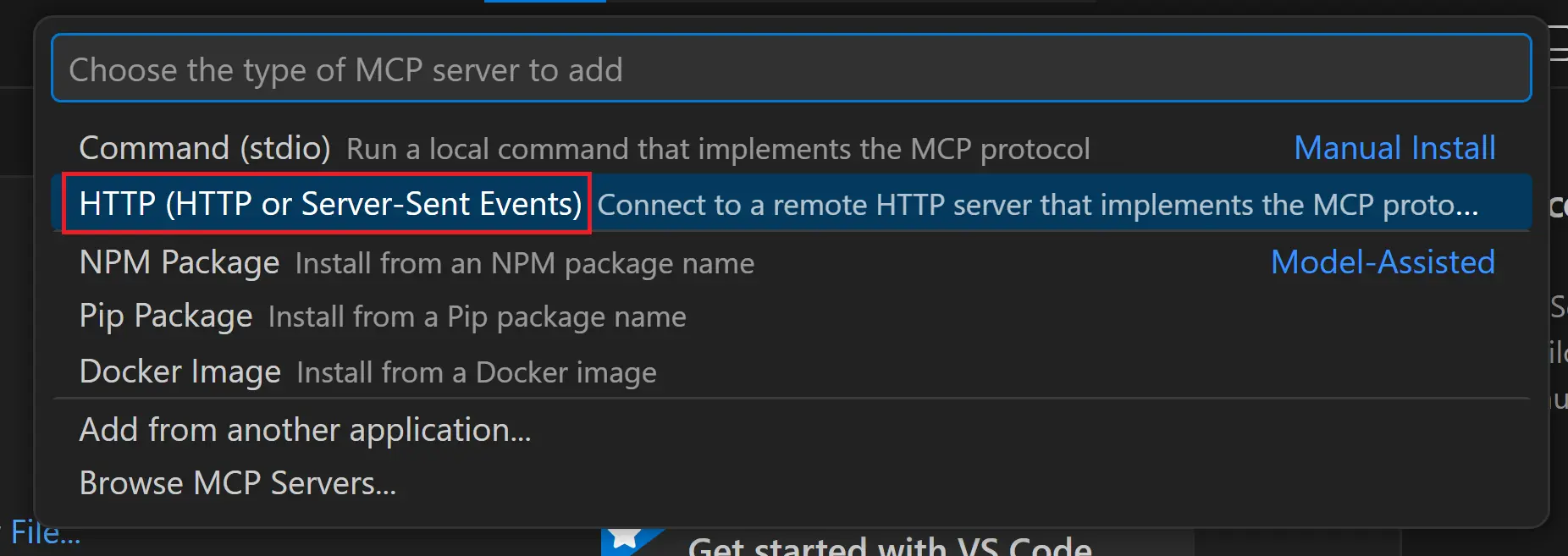
2. 選擇「HTTP」
3. 輸入 MCP Server URL

4. 輸入 Server ID (隨便填)

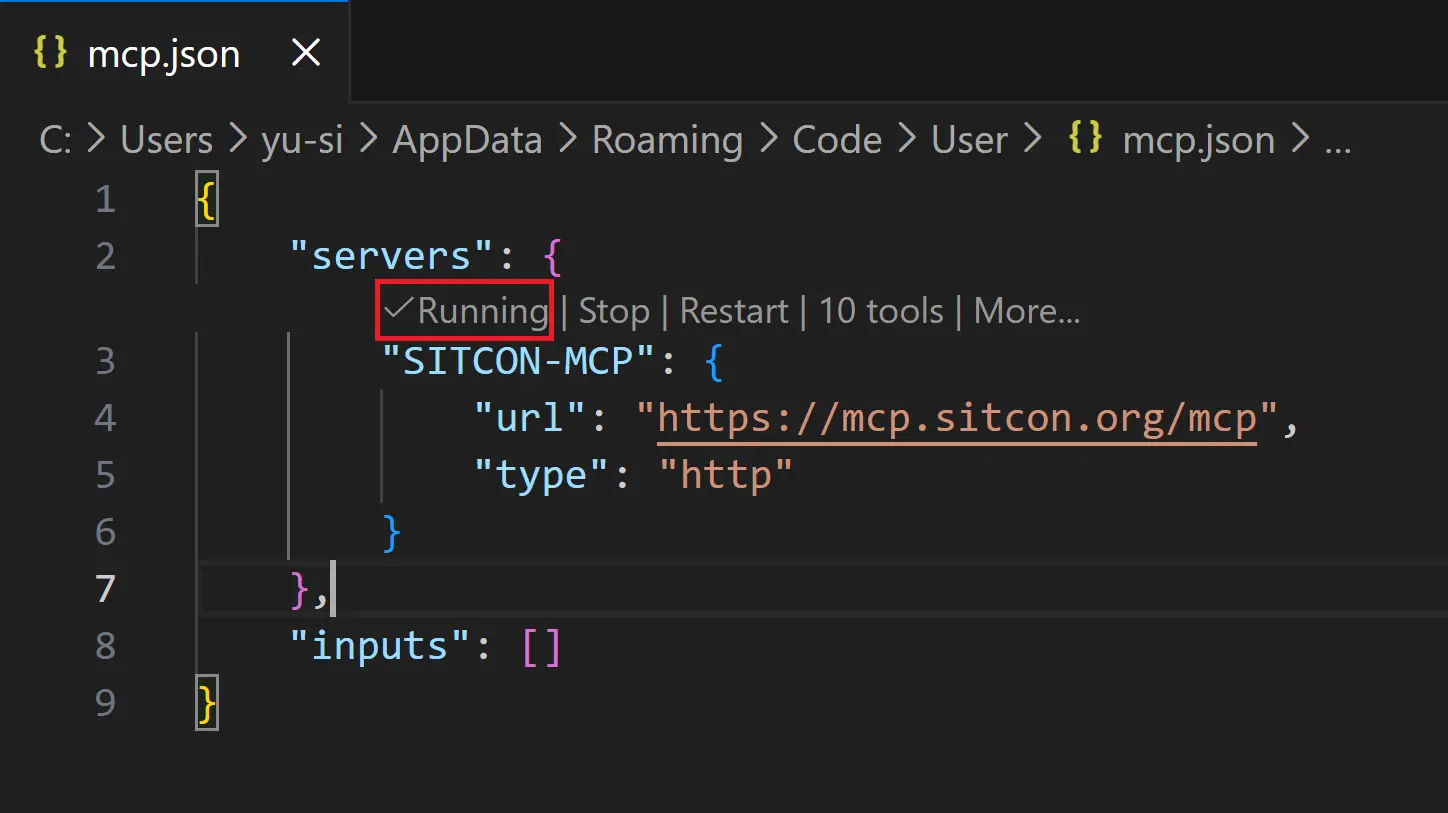
5. 看到建立的 mcp.json 檔案,並顯示Running,就代表成功了!
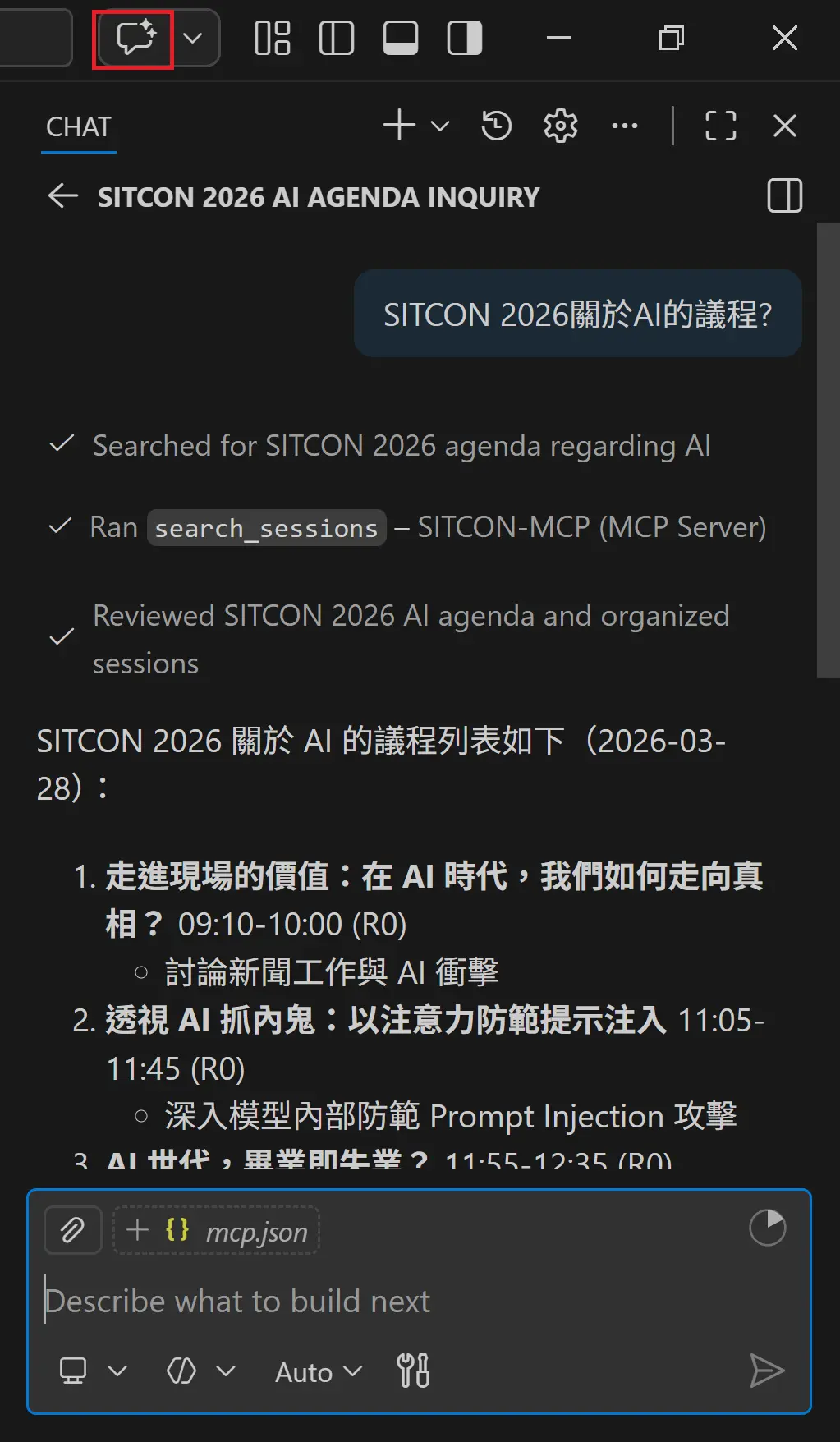
6. 從視窗右上角打開聊天視窗,開始使用吧!
OpenCode
1. 在專案目錄中建立或編輯 opencode.json 設定檔
在你的專案根目錄(或 ~/.config/opencode/opencode.json 作為全域設定)中加入以下內容:
{
	"$schema": "https://opencode.ai/config.json",
	"mcp": {
		"sitcon": {
			"type": "remote",
			"url": "https://mcp.sitcon.org/mcp",
			"enabled": true
		}
	}
}
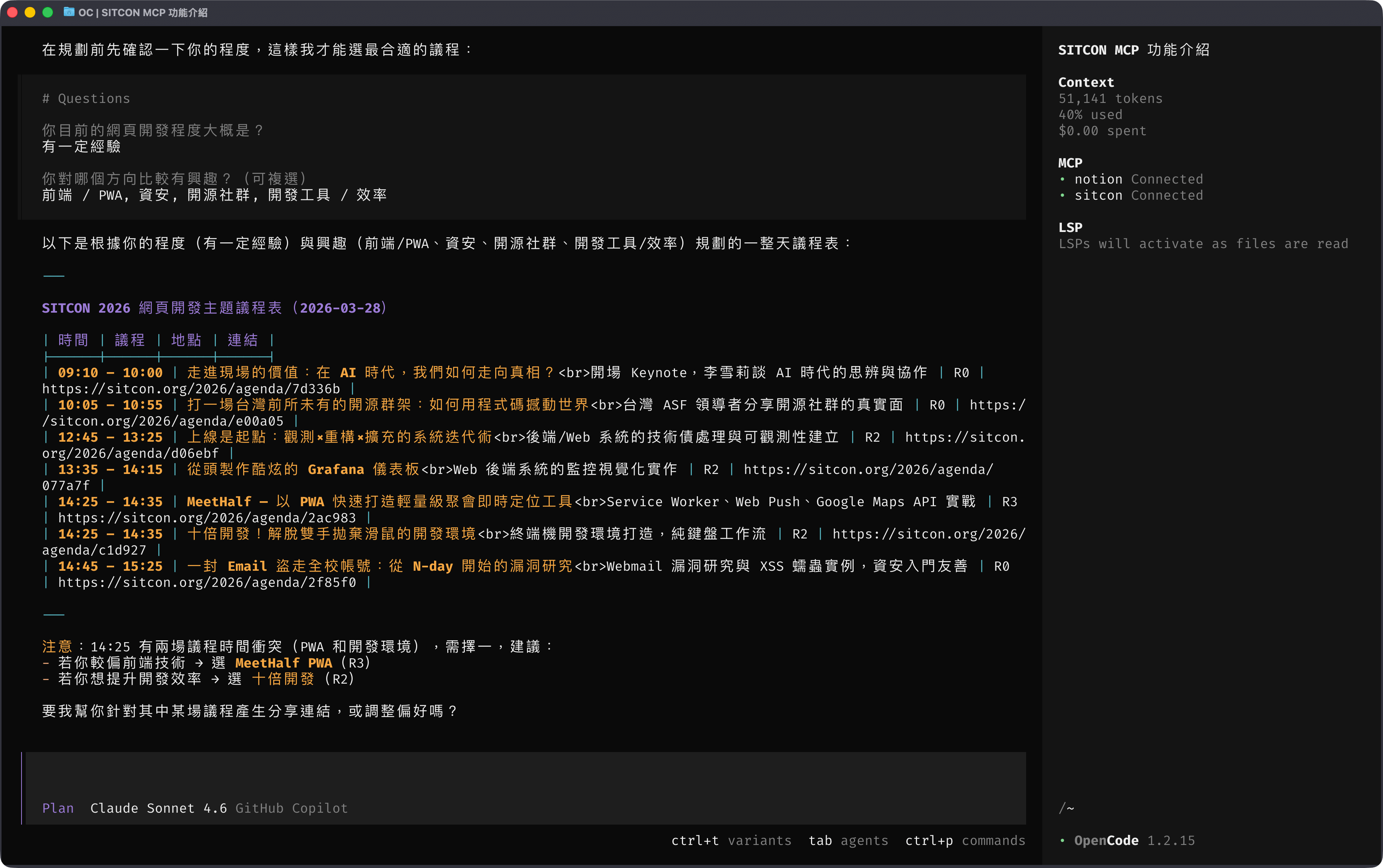
2. 啟動 OpenCode,即可開始使用!
opencodeOpenCode 會自動載入設定並連線至 SITCON MCP Server,你可以在對話中直接使用相關工具。